| |
|
|
COMMENCER AVEC LES SOURCES: UTILISER VISUAL STUDIO POUR FAIRE DES MODS
Avec ce tutorial, nous allons voir comment utiliser Visual Studio pour vos futurs développements. Vous aurez premièrement une explication rapide sur le dessein de ce logiciel, ensuite chaque élément du programme sera brièvement détaillé pour vous permettre de le manipuler facilement. Finalement, je vous donnerai quelques astuces utiles pour vous frayer un chemin dans le milieu des mods. Une fois que vous vous serez familiarisés avec cela, vous serez prêts à créer vos applications, donc prenez votre temps pour comprendre tout cela !
1) Qu'est-ce que Visual Studio ?
Visual Studio est la base commune de différents environnements de développement que sont Visual C++, Visual Fortran, etc... Il s'agit d'un groupe d'utilitaires qui vous assistent en programmant. Ici, nous utilisons Visual C++, car le code source d'AvP a été conçu avec les langages C & C++. Gardez juste cela à l'esprit: Visual Studio est juste la base de Visual C++.
Que ce soit clair dans votre esprit: Visual C++ n'est pas un langage de programmation, il s'agit juste d'un environnement de développement pour les applications basées sur le C / C++.
Dans le passé, les programmeurs avaient l'habitude d'utiliser un simple compilateur et un linker pour créer des applications à partir de leur code source. Maintenant, c'est différent: quand vous programmez en C++, vous manipulez des objects & des concepts abstraits associés qui sont plus difficiles à comprendre quand vous possédez une multitude de fichiers séparés.
Le rôle principal de Visual Studio est de vous montrer facilement chaque aspect de votre code, de manière à ce que vous puissiez y accéder rapidement. Son second rôle - le plus important, en fait - est de gérer le compilateur & le linker directement par le bais d'une interface (pas à partir d'une ligne de commande comme dans DOS ou Unix).
Donc maintenant, vous devriez comprendre pourquoi ça s'appelle "Visual Studio" ("Studio Visuel" en français): c'est juste à cause de l'interface ! N'ayez pas peur si vous n'avez pas tout compris: vous en aurez une meilleure idée dans la seconde partie de ce tutorial...
2) Aspects intéressants de Visual Studio
Visual Studio est divisé en différentes parties: nous verrons que certaines sont réellement intéressantes, au contraire de certaines autres qui n'attireront pas vraiment notre attention.
Notez que je ne couvrirai pas tous les aspects de ce logiciel, car ce n'est pas le but de ce tutorial et cela prendrait trop de temps étant donnés que nous n'utiliseront pas toutes ses fonctions (plus je n'ai pas assez de connaissances pour tout maîtriser, ex.: la configuration manuelle du compilateur...).
Donc voici les parties principales de ce logiciel:
a) Les barres de menu
Comme dans chaque application Windows, ce logiciel possède plusieurs menus dans lesquels toutes les commandes sont présentes. Ce qui est cool est que vous pouvez paramétrer votre propre environnement de développement en cliquant avec le bouton droit sur une barre de menu afin d'afficher ou de cacher chaque barre. Voici les barres de menu que nous utiliseront pour AvP (soyez libres d'utiliser votre propre configuration après cela...):
- La barre Menu:

C'est un classique et la signification des plus importants seront expliqués dans les tutoriaux concernés.
- La barre Standard

Alors que les 9 premières icônes sont des commandes basiques d'édition qui peuvent être accédées par le menu File ou Edit, les 3 suivantes sont des raccourcis pour cacher / afficher les panneaux Workspace, Output et la troisième commande pour gérer toutes les fenêtres dans l'aire d'Edition (utile lorsque l'on utilise beaucoup de fichiers...).
Mais la partie la plus importante de cette barre reste les 3 dernières icônes: la première vous permettra de chercher des mots clés dans tout votre projet, tandis que la seconde fera la même chose, mais seulement avec votre fichier courant dans l'aire d'Edition. Nous verrons quelques trucs à ce sujet dans la dernière partie de ce tutorial... Et pour la dernière icône, il s'agit juste d'un raccourci pour ouvrir MSDN (la documentation que vous devez installer après Visual Studio...).
- La barre Build

La dernière barre la plus importante est la barre Build que vous utiliserez pour construire votre application. La première liste est juste le nom de votre projet, mais la seconde liste contient le mode de compilation courant pour votre projet, ce qui est vraiment important pouir passer rapidement d'un produit à un autre. Un autre tutorial expliquera le dessein de chaque mode, donc ne restez pas bloqués sur cela maintenant...
La dernière icône vous permet de compiler votre application (parcourt le code source & essaie de trouver des erreurs, puis traduit le code C / C++ en langage Assembleur), the next one is used to build it (link each generated files to make one executable). L'icône suivante (avec la croit dessus) peut être utilisés durant un processus de débogage pour l'arrêter.
Les 3 icônes finales contrôlent l'exécution de votre application: la première l'exécute simplement, la seconde l'exécute mais s'arrête si elle rencontre un point d'arrêt et la dernière icône est utilisée pour placer des points d'arrêt (ces 2 dernières icônes ne sont seulement utilisées que pour un processus de débogage).
Remarque: la barre Build Mini est une version écourtée de cette barre, qui ne possède pas les 2 listes.
Note: si vous cliquez sur une icône qui requiert une action préalable, les 2 actions seront exécutées.
Ex.: si vous cliquez sur l'icône "Build", l'application sera compilée en premier si vous n'avez pas cliqué sur "Compile".
b) Le panneau Workspace
C'est le panneau le plus important concernant votre projet: sont but est de vous donner l'accès à n'importe quel fichier et n'importe où à l'intérieur si vous le désirez. Ce panneau contient 3 onglets différents:
- L'onglet ClassView
 |
|
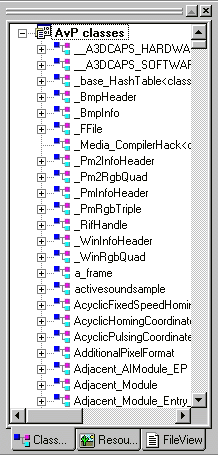
Cet onglet assez cool centralise toutes les classes, structures, fonctions et variables globales de votre projet. C'est vraiment intéressant lorsque vous voulez trouver des définitions dans un projet énorme tel qu'AvP: sélectionnez juste un nom et le fichier concerné s'ouvrira directement, à la ligne de la définition désirée.
Une autre capacité assez cool de ce panneau est qu'il regroupe chaque attribut et méthode, en classement alphabétique, dans chaque classe ou structure. Ainsi, vous pouvez avoir une vue globale sur une classe sans parcourir chaque fichier source.
Pour voir le contenu d'une classe, cliquez juste sur le "+" prêt de son nom - comme pouvez le voir sur l'image - pour la développer.
Note: pour voir toutes les fonctions & variables globales, vous devez développer l'item "Global" à la fin de la liste. |
- L'onglet RessourceView
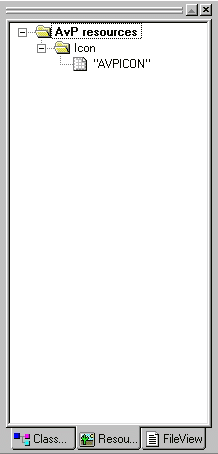
Cet onglet vous permet simplement d'avoir un accès direct à vos ressources. Dans AvP, il y a seulerment une ressource, c'est-à-dire une icône pour votre exécutable.
En fait, c'est l'onglet le moins utilisé, car une fois que vous avez préparé vos ressources dans vos projets, vous vous concentrez juste sur le code qui va les gérer. Dans AvP, une fois que votre icône est fixée, vous n'avez pas besoin de retourner vers cet onglet...
Pour éditer l'icône, double-cliquez juste sur "AVPICON". |
|
 |
- L'onglet FileView
 |
|
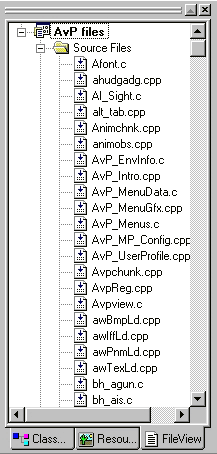
Le premier onglet à comprendre: avec l'onglet FileView, vous pouvez avoir une vue sur tout votre projet, c-à-d tous vos fichiers. Dedans, vous trouverez une liste triée par ordre alphabétique "Source files", une autre "Header files", une troisième "Ressource files" et une dernière "External Dependencies"
"Source files" sont juste les définitions en C / C++ / Assembleur de votre projet. Dans AvP, cela référera à tous les objets définis, comme les armes, les joueurs...
"Header files" sont les déclarations en C / C++ / Assembleur de votre projet. Dans AvP, il contiendra les définitions de classes & les prototypes de fonctions. Notez également que dans certains cas, les définitions apparaissent dans cette partie (ex.: Inline.h)
"Ressource files" est juste un raccourci vers les ressources (comme nous l'avons vu précédemment).
"External Dependencies" contient juste les fichiers qui sont utilisés dans votre projet, mais n'ont pas été inclus dedans. |
c) Le panneau Output
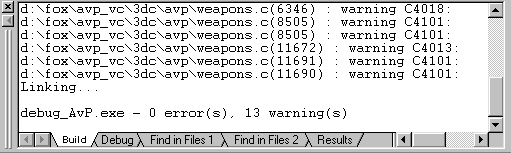
Avec ce panneau, vous verrez tous les messages-résultats de vos actions dans Visual Studio. Tous les messages sont affichés dans des parties spécifiques du panneau, que vous pouvez accéder en cliquant sur les onglets suivants:
"Build": contient les résultats lorsque vous construisez l'application (s'il y a des erreurs dans votre code source ou des warnings, ce qui est le cas ci-dessus). Pour localiser une erreur dans le code, double-cliquez juste sur la ligne dans l'onglet "Build".
"Debug": utilisé uniquement pendant un processus de débogage.
"Find in files 1": utilisé lorsque vous cherchez un mot clé dans toutes les sources (voir la barre"Standard" au-dessus). Dans le cas où vous désirez faire 2 recherches en même temps, il y a l'onglet "Find in files 2".
Je n'ai aucun indice sur la signification de l'onglet "Results"... Je pense qu'il est associé à des utilitaires spécifiques.
d) L'aire d'Edition
C'est la partie la plus volumineuse du logiciel: c'est l'endroit vous éditerez votre code. Rien de plus, rien de moins ;)
Maintenant que vous avez vu les parties principales de cet environnement de développement, il est temps de pratiquer. C'est pourquoi j'ai placé cette dernière section dans laquelle vous trouverez quelques unes de mes astuces pour gagner du temps pendant les phases de modding...
3) Quelques astuces pour vos mods
Afin de vous faire gagner de votre précieux temps, je vais vous donner quelques unes de mes astuces que j'ai découvert en expérimentant. Cela couvre les astuces sur l'interface aussi bien que sur le modding. Peut-être que vous ne les utiliserez pas toutes, mais c'est vraiment facile à comprendre, donc prenez votre temps en lisant ceci...
- Personnalisez votre boîte de dialogue de recherche: par défaut, quand vous cherchez un mot clé à travers tout votre projet, quelques extensions de fichiers ne sont pas prises en considérations. Voici pourquoi vous devriez ajouter ceci dans le champ "In files/file types": ;*.hpp;*.asm;*.inc
Les 2 dernières extensions ne sont pas vraiment utiles pour AvP mais peuvent être intéressantes si vous travaillez avec le langage Assembleur...
- Commentez votre code: quand vous apportez une modification à votre code, vous devriez placer une sorte d'empreinte à ce dernier. L'avantage de cela est localiser rapidement votre propre code quand il y a des problèmes. Voici ce que je fais dans ce cas:
1) si du code original doit être supprimé, je le met juste en commentaires en utilisant les balises /* et */ C++ ou //. De cette manière, si votre modification doit être annulée, vous pourrez restaurer le tout...
2) je place mon nouveau code où je veux et j'ajoute un commentaire au début de cette manière: // Seb(18/08/03) ==> command KICK. De cette manière, vous savez ce que le code fait & quand vous avez fait la modification.
L'avantage énorme de créer une telle empreinte est que lorsque vous désirez localiser TOUS vos mods dans AvP, vous avez juste à faire une recherche sur les mots clés " Seb(" (dans cet exemple).
Note: dans tous les tutoriaux contenus dans ce site, j'ai préféré supprimer ces empreintes afin de ne pas surcharger
le code, ce qui ne veut pas dire qu'il ne faut pas les mettre dans vos sources !
- Gardez les résultats de votre travail: dans certains cas, il peut être utile de garder les messages de construction de votre projet. Une simple astuce consiste à cliquer sur l'onglet "Build" (à partir du panneau "Output"), puis pressez juste sur Ctrl+A pour sélectionner tous les messages, puis vous pouvez les copier (Ctrl+C) et les coller (Ctrl+V) dans un nouveau fichier texte, par exemple.
- Chercher des mots clés dans le panneau "Output": quelques fois, vous pouvez avoir besoin de trouver une ligne dans l'onglet Build, par exemple. Une simple astuce consiste à utiliser la possibilité de chercher des mots clés (normalement dans le fichier courant), mais dans le panneau "Ouput". Pour ce faire, cliquez juste sur l'onglet concerné, et faites votre recherche (voir la barre "Standard" au-dessus).
- Accès facile à l'aide: quand vous voulez trouver de l'aide sur un mot clé spécial (si vous avez MSDN), double-cliquez juste sur le mot pour le pointer, puis pressez juste sur F1.
- Ajouter / supprimer des fichiers dans le projet: vous pouvez simplement faire un clic droit sur "AvP files", dans l'onglet "FileView" (à partir du panneau "Workspace"), pour ajouter des fichiers dans votre projet ou vous pouvez sélectionner un nom de fichier et presser sur Suppr pour l'effacer (le fichier ne sera pas détruit, mais juste ôté du projet...).
- Ouverture de fichier entête facile: si vous vous trouvez au début d'un fichier et voulez ouvrir un fichier entête inclu, ne perdez pas votre temps en la cherchant dans l'onglet "FileView": faîtes juste un clic droit sur le nom de fichier (ex.: #include "module.h"), et sélectionnez "Open Document XXX", où XXX est "module.h" dans cet exemple.
Voilà pour ce tutorial: l'interface devrait maintenant vous être familière, maintenant vous savez où chercher des informations et où compiler le code. Bonne chance pour vos mods !
|