| |
|
|
LES SKINS: UTILISER FASTFILE EXPLORER
Ce tutorial va vous fournir une simple vue globale sur l'utilitaire "Fastfile Explorer", créé par Christian Leinen et l'équipe LeadWorks. La première partie parlera des buts du logiciel, tandis que la seconde vous donnera des descriptions sur son interface. En tant que petit bonus, vous verrez comment créer un patch pour la skin du Predator. c'est vraiment simple à comprendre, donc ne loupez pas ce tutorial si vous êtes intéressés à créer des skins pour AvP...
1) Qu'est-ce que Fastfile Explorer ?
Il s'agit d'un ensemble d'outils qui vous aideront à créer des mods de sons & graphismes pour votre version d'AvP. Comme vous devriez le savoir, le jeu comporte des fichiers ".ffl" dans le répertoire "fastfile", plus des fichiers ".dat" & ".txt". Tout cela est requis par le jeu car il contient toutes les informations de sons & textures.
Maintenant, considérons qu'un fichier ".ffl" représente un groupement d'autres fichiers empaquetés: le but principal de ce logiciel est de naviguer / modifier / supprimer / ajouter es fichiers dans ces packages (appelés "fastfiles") de manière à changer le jeu en lui-même.
Un autre but utile de ce logiciel est de vous permettre de créer ou d'installer des patchs de mod semi-automatisés pour AvP: parce que c'est simple à utiliser, vous serez capables de créer des fichiers ".pfp" (c-à-d des patches fastfile). Nous verons plus de choses à ce sujet dans la partie suivante...
2) L'interface
Ici, nous détaillerons chaque partie de l'interface. Imaginez juste que cela est comme l'Explorateur Windows - avec des changements mineurs - et vous serez dans le coup !
Peut importe, voici de quoi nous parlons:
a) Les barres de menu
Les barres de menu sont un classique, donc nous expliquerons brièvement leur items:
- La Barre de Menu

| File : | | vous permet d'ouvrir la base de données complète ou un seul fastfile, vous pouvez localiser votre répertoire AvP et quitter l'utilitaire |
| Folder : | | pour insérer / renommer ou supprimer un répertoire dans la base de données |
| Edit : | | commandes de copie / collage / suppression, vous laisse par ailleurs importer / exporter des fichiers spécifiés, voir les propriétés de fichiers & jouer des sons wav |
| View : | | pour customiser la couleur du canva, activer la transparence sur les graphismes et rafraîchir l'affichage |
| Patch : | | poutr créer ou installer des patches |
| Help : | | vieux lien au site web de Leadworks & boîte de dialogue "About" ("A propos" in french) |
- la Barre d'Icônes

| 4 premières icônes : | | pour ouvrir / créer / renommer & supprimer des répertoires |
| 3 icônes suivantes : | | pour importer / exporter / jouer des sons wav & afficher les propriétés |
| 4 icônes suivantes : | | copier / coller / renommer / supprimer des fichiers |
| Dernière icône : | | pour créer un patch avec l'assistant |
b) Les panneaux de navigation
Dans cette section, vous pouvez voir & gérer les fichiers packés dans des répertoires spécifiques:
- Le Panneau de Répertoires
 |
|
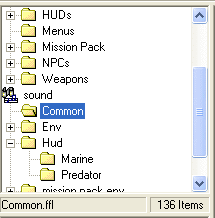
Ce panneau liste la structure de répertoires de tous les fichiers packés.
Si la base de données complète est sélectionnée (à partir du menu "File"), vous obtiendrez 2 sections principales qui sont "graphics" and "sound" : aisément explicites (graphismes & sons pour les cancres ;P) !
Au bas de ce panneau, vous pouvez voir le nom du fastfile dans lequel le répertoire courant est sélectionné, plus le nombre de fichiers packés dedans. |
- Le Panneau de Fichiers
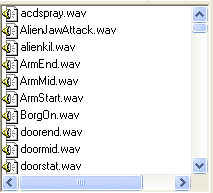
Dans l'échantillon d'image précédent, dans la section "sound", nous avons sélectionné le répertoire "Common" qui est contenu dans le fastfile "Common.ffl".
Ce que nous avons donc ici sont simplement les 136 items ".wav" (ou fichiers packés) de ce répertoire.
Avec ce panneau, vous serez capable de gérer tous les fichiers que vous voulez mais prenez garde: chaque modification sur ces fichiers changerons vos ressources AvP originales ! |
|
 |
- Le Panneau de Contenu
Le but de ce panneau final est d'afficher le contenu du fichier sélectionné dans le Panneau de Fichiers. Comme nous l'avons vu au préalable, 2 types de contenus peuvent être visualisés:
a) Graphismes:
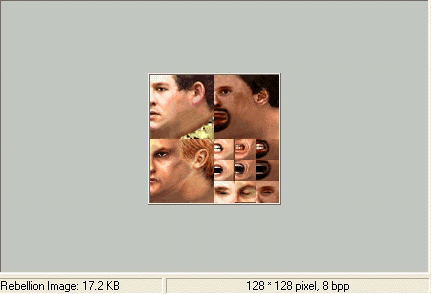
Voici le contenu du fichier "\NPCs\Marine\Faces.rim", situé dans le fastfile "Tex52.ffl". Comme vous pouvez le constater, il s'agit des visages des NPCs marines, avec chaque état de la bouche & des yeux.
Au bas, vous pouvez remarquer le type de fichier affiché - c-à-d "Rebellion Image" dans lequel vous pouvez stocker 3 images compressées - et sa taille.
La chose également importante est le format de l'image: 128 pixels pour la largeur, 128 pour la hauteur et 8 bits par pixel.
b) Sons:
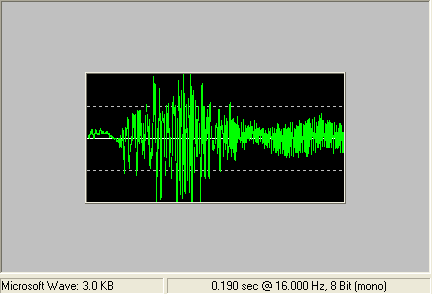
Dans cet autre cas, nous avons le contenu du fichier "Common\ArmStart.wav", situé dans le fastfile "Common.ffl". Cela représente un spectre pour le son de démarrage du mouvement de bras du Xenoborg.
Au bas est affiché le type de fichier - c-à-d. "Microsoft Wave" - et sa taille.
Les dernières infos sont les suivantes: la durée du son est de 0.190 secondes, le taux d'échantillonnage est de 16 kHz avec une taille de 8 bits en format mono.
Notes: Pour ces deux contenus, vous pouvez faire un clic gauche sur l'image pour faire un zoom. Le bouton "Play/Properties" vous permet de jouer le son sélectionné ou d'afficher les propriétés de l'image (pour la compresser, la rendre transparente...).
3) Création d'un patch
Finissons cette explication avec la création d'un patch. Nous allons changer la skin originale du Predator (c-à-d la "skin de base", non pas les rastas & bracelets) par une autre skin que j'ai créé.
Premièrement, ouvrez Fastfile Explorer, puis dans le Panneau de Répertoires, sélectionnez l'item "Graphics > NPCs > Predator". Maintenant vous devriez voir les fichiers "Mask.rim" & "Wrists.rim" dans le Panneau de Fichiers. Le premier fichier est celui que nous allons changer & le second concerne les bracelets (dont nous ne nous en occuperons pas comme nous l'avons dit précédemment).
a) Création d'un fichier de sauvegarde
Parce que vous allez modifier votre fichier de ressource original "Mask.rim" , nous allons
premièrement en créer une copie que vous serez capables de réinstaller après ce tutorial.
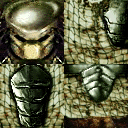
Maintenant sélectionnez le fichier dans le Panneau de Fichiers: vous devriez voir cette
image dans le Panneau de Contenu, puis dans le menu, cliquez sur "Edit > Export...".
Convertissez l'image au format Bitmap ("Mask.bmp") et sauvegardez-la vers un répertoire de votre choix. |
|
 |
C'est maintenant ok pour notre petite manipulation !
b) Installation de la nouvelle skin
Bien, donc la chose suivante à faire est: faîtes un clic droit sur l'image suivante, puis
sauvegardez-la vers une répertoire de votre choix (non pas celui que vous avez utilisé
pour votre sauvegarde, car le fichier possède le même nom que l'original) et convertissez la au format Bitmap.
Après cela, dans Fastfile Explorer, allez dans le même répertoire que ci-dessus
("Graphics > NPCs > Predator"), cliquez n'importe où dans le Panneau de Fichiers, puis
dans "Edit > Import...", sélectionnez l'image que vous avez juste repris de cette page et
confirmez l'importation lorsqu'elle vous sera demandée. |
|
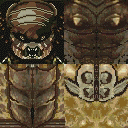 |
Maintenant, la nouvelle skin doit apparaître à la place du fichier "Mask.rim".
Note: à ce point, si vous lancez AvP, vous verrez la nouvelle skin du Predator car nous l'avons juste importée dans le jeu, non pas encore dans le patch.
c) Création du patch
La question est: pourquoi avons-nous importé la skin dans le jeu au lieu de créer le patch directement ? La raison est ultra simple: j'ai créé la skin comme un simpe fichier bitmap, tandis que les fichiers de graphismes d'AvP sont des fichiers ".rim". Donc la réponse est quenous avons fait cela pour convertir le fichier au format RIM.
Voici l'étape finale de ce tutorial: faîte un clic droit sur le nouveau fichier "Graphics > NPCs > Predator > Mask.rim", choisissez "Add to patch". La fenêtre suivante doit apparaître:
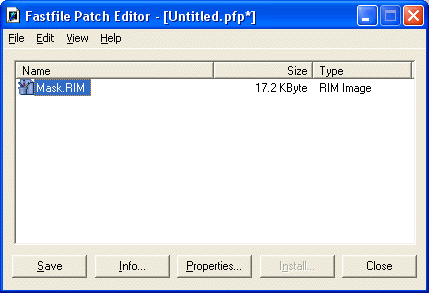
Faîtes juste un clic sur le bouton "Info..." et placez les informations sur le patch:
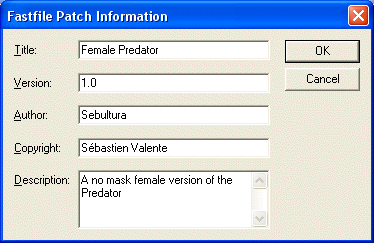
Et finalement, cliquez sur le bouton "Save" pour nommer votre patch ("FemalePredator.pfp" dans cet exemple), puis fermez la boîte de dialogue: votre patch est prêt !
Note: maintenant que votre patch est ok, vous pouvez décider de réinstaller votre skin de Predator originale. Pour cela, répétez juste l'étape b) avec le premier fichier "Mask.bmp".
Voici une capture d'écran de votre nouvelle amie:
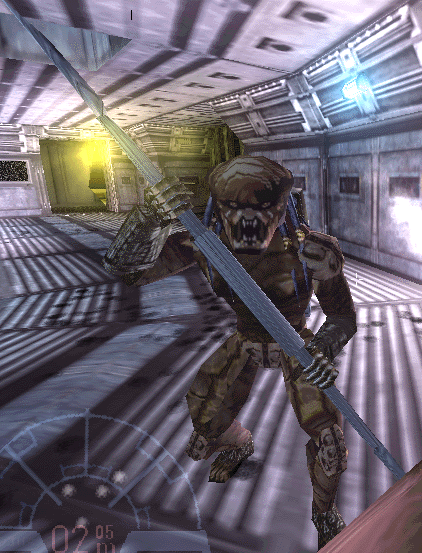
Le patch est disponible ici et je vous autorise à l'utiliser pour n'importe quel logiciel, à la seule et unique condition que mon nom soit précisé dedans.
|